
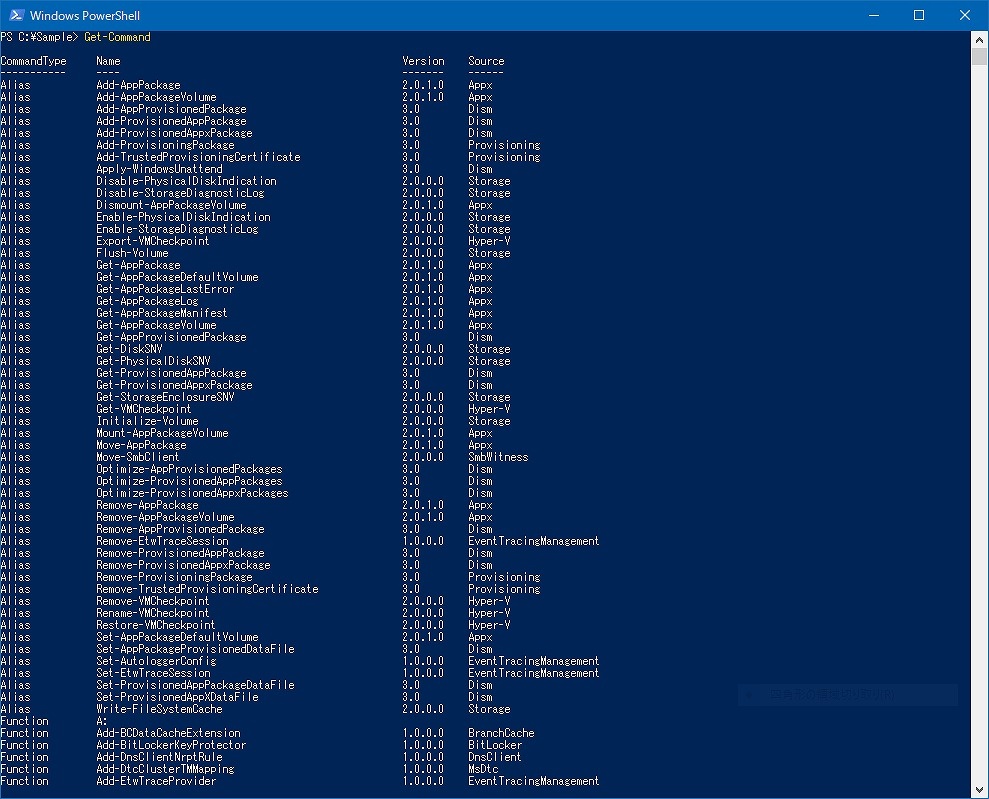
PowerShellは、あなたのIT業務を大幅に効率化する強力なツールです。このスクリプト言語を活用することで、日常的なタスクを自動化し、時間を節約できます。では、具体的にどんな活用例があるのでしょうか?
PowerShellの基本概念
PowerShellは、IT管理者がシステムやアプリケーションを効率的に操作できるスクリプト言語です。特に、タスクの自動化が可能で、日常業務の負担を軽減します。
PowerShellとは何か
PowerShellは、Microsoftによって開発されたオープンソースのコマンドラインシェルおよびスクリプト言語です。主にWindows環境で使用されますが、LinuxやmacOSでも利用可能です。その設計目的は、システム管理と自動化を促進することです。
PowerShellの特徴
PowerShellにはいくつかの特徴があります。以下に主要なものを挙げます。
- オブジェクト指向: コマンドレット(cmdlets)はオブジェクトとしてデータを処理します。このため、出力結果を簡単にフィルタリングや操作できます。
- パイプライン機能: 複数のコマンドレットを連結してデータを流すことで、一貫した処理が可能です。
- リモート管理: 他のPCとの接続が容易で、一元的な管理が実現できます。
- 豊富なモジュール: 標準で多くのモジュールが用意されており、さまざまな機能拡張が行えます。
システム管理における活用例
PowerShellは、システム管理者が日常業務を効率化するための強力なツールです。以下に具体的な活用例を示します。
ユーザーアカウントの管理
ユーザーアカウントの作成や削除は、PowerShellで簡単に行えます。例えば、次のコマンドで新しいユーザーを追加できます。
New-LocalUser -Name "新しいユーザー" -Password (ConvertTo-SecureString "パスワード" -AsPlainText -Force) -FullName "フルネーム" -Description "説明"
また、既存のユーザー情報を取得するには次のようにします。
Get-LocalUser
これにより、全てのローカルユーザーアカウントがリストアップされます。さらに、特定のユーザー情報も取得可能です。
サービスの監視と管理
サービス監視もPowerShellで実現できます。特定のサービスが稼働しているか確認したい場合、以下のコマンドを使用します。
Get-Service

|


 Where-Object { $_.Status -eq 'Running' }
このコマンドは、現在稼働中のすべてのサービスを表示します。また、サービスを再起動することも可能です。
Restart-Service -Name "サービス名"
自動化スクリプトの作成
PowerShellを使った自動化スクリプト作成は、日常業務を効率的に進める上で非常に役立つ。特に、繰り返し行うタスクを自動化することで、時間と労力を大幅に節約できる。
バッチ処理の効率化
バッチ処理は複数のコマンドやタスクを一度に実行する方法だ。たとえば、以下のようなシナリオがある。
- ファイルコピー: 大量のデータファイルを指定したフォルダへ移動させる。
- ログ管理: 定期的にログファイルを整理し、古いものを削除する。
- バックアップ: 重要なデータのバックアッププロセスも自動化できる。
これらのバッチ処理によって、手作業によるミスが減り、一貫性が保たれる。また、定期的な実行設定も可能で、自分自身で操作する必要がない。
定期的なタスクの自動化
定期的なタスクもAutomation Scriptで簡単に管理できる。例えば、
- ウィンドウズ更新: システム更新プログラムやパッチ適用作業。
- メール送信: 毎週または毎月特定の報告書を関係者へ送信。
- サーバー監視: サーバー状態やリソース使用状況のチェックと通知。
データの管理と分析
PowerShellはデータを効率的に管理し、分析するための強力なツールです。このセクションでは、具体的な活用方法を紹介します。
ファイル操作の自動化
PowerShellを使うことでファイル操作を簡単に自動化できる。たとえば、大量のファイル名変更や移動作業が必要な場合、スクリプトで一括処理が可能です。以下に代表的なコマンドを示します:
Get-ChildItem: 指定したフォルダー内のファイルリストを取得。Rename-Item: ファイル名を変更。Move-Item: ファイルを別の場所に移動。
これらのコマンド組み合わせることで、複雑なタスクも短時間で完了できます。また、ログファイルやバックアップファイルも定期的に整理できるため、効率的です。
データ収集とレポート作成
データ収集やレポート作成にもPowerShellは役立ちます。例えばシステム情報やユーザーアクティビティーを簡単に集計できる。以下はその手法です:
- イベントログ:
Get-WinEventコマンドで特定のイベントログ情報を抽出。 - CSVエクスポート: 収集したデータを
Export-CsvコマンドでCSV形式で保存。 - ダッシュボード生成: Power BIなどと連携して視覚化。
組織内でのPowerShell活用
PowerShellは、組織内で多様な業務を効率化するために利用されます。特にリソース管理やセキュリティ向上の面で効果的です。
効率的なリソース管理
PowerShellを使うことで、システムのリソース管理が簡単になります。例えば、以下のようなタスクが自動化できます。
- プロセス監視: Get-Processコマンドを使用して稼働中のプロセスを確認し、必要に応じてStop-Processで停止できます。
- ディスク使用状況チェック: Get-PSDriveコマンドでディスク容量を取得し、空き容量が少ない場合には警告メッセージを表示することも可能です。
- ユーザーアカウント管理: New-ADUserやRemove-ADUserコマンドで新しいユーザー作成や削除が迅速に行えます。
これらの機能によって、IT部門は資源配分を最適化し、一貫性と効率性を維持します。
セキュリティの強化
PowerShellはセキュリティ対策にも役立ちます。具体的には以下の方法があります。
- ログ監視: Get-WinEventコマンドでイベントログを分析し、不審な活動を早期発見します。
- パスワードポリシー設定: Set-MsolPasswordPolicyコマンドによってパスワードポリシーを設定・更新できるため、安全性が向上します。
- ファイアウォール設定: New-NetFirewallRuleコマンドで新しいルール追加が簡単になり、不正アクセスからシステムを守ります。