
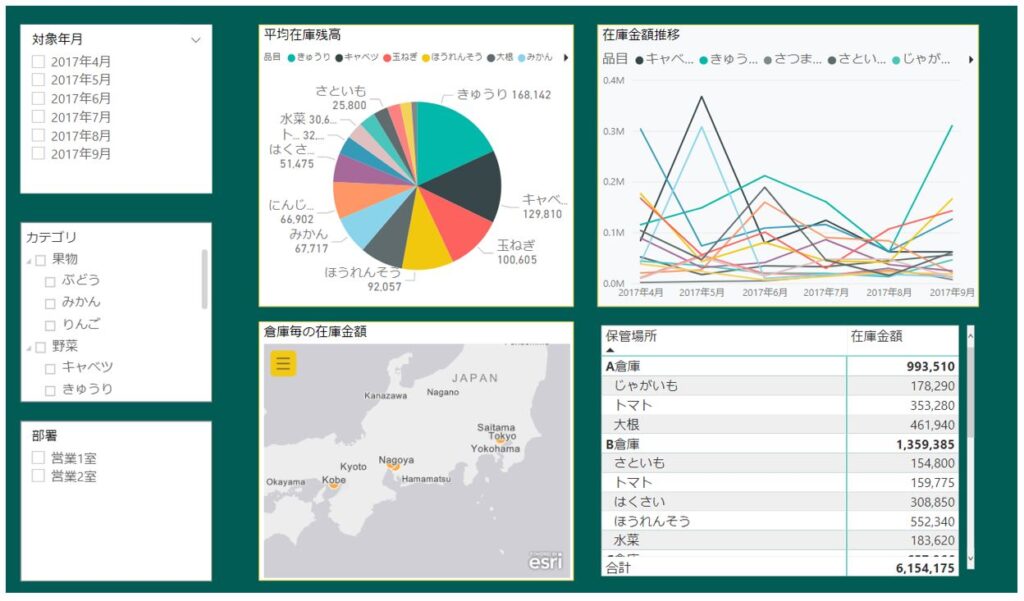
データ分析の世界で、Power BI 作成例はあなたのビジネスに革命をもたらす力を秘めています。視覚化されたデータは意思決定をサポートし、直感的なインターフェースが使いやすさを提供します。あなたもこの強力なツールを活用して、業務の効率化や洞察の発見に役立てたいと思いませんか?
Power BI 作成例の概要
Power BIは多様なデータセットを視覚化する強力なツールです。以下に、具体的な作成例を示します。
- 営業分析ダッシュボード: 売上データをグラフ化し、地域別や製品別のパフォーマンスを比較できます。このダッシュボードにより、どの製品が最も売れているか一目でわかります。
- 顧客リテンションレポート: 顧客の行動データを分析し、リピート率や解約率を追跡します。これにより、改善すべきポイントが明確になります。
- 財務レポート: 収益と支出のトレンドを視覚化し、予算管理が容易になります。月ごとの変動も簡単に把握可能です。
- マーケティングキャンペーン効果測定: キャンペーン前後のデータ比較でROI(投資対効果)を評価できます。どの戦略が成功したか振り返ることが重要です。
Power BI の基本機能
Power BIは、データ分析を効率化するための強力なツールです。具体的には、以下の基本機能があります。
データの取り込み
データの取り込みは、Power BIで最初に行う重要なステップです。さまざまなソースからデータを収集できます。主な取り込み先は以下の通りです。
- Excelファイル: 既存のスプレッドシートから直接インポート。
- SQL Server: リレーショナルデータベースからリアルタイムで接続。
- Webデータ: APIやウェブページから情報を取得。
- クラウドサービス: AzureやSalesforceなど、オンラインプラットフォームと連携。
これらを使って、必要なデータを簡単に集めることができます。
ビジュアルの作成
ビジュアル作成では、直感的なグラフやチャートを活用してデータを視覚化します。このプロセスは非常にユーザーフレンドリーで、多様なオプションがあります。代表的なビジュアル形式には次が含まれます。
- 棒グラフ: カテゴリ間の比較に最適。
- 折れ線グラフ: 時系列データのトレンド分析に有効。
- 円グラフ: 全体に対する部分割合が一目でわかる。
- マップビジュアル: 地理情報を視覚化し、地域別分析が可能。
実際の作成例
Power BIを用いた具体的な作成例がいくつかあります。これらの例は、データ分析や視覚化に役立ちます。
売上分析ダッシュボード
売上分析ダッシュボードは、ビジネスの収益状況をリアルタイムで把握するための重要なツールです。売上高、利益率、地域別のパフォーマンスなど、多様な指標を一目で確認できます。例えば:
- 月ごとの売上推移
- 商品別売上ランキング
- 地域ごとの顧客数
このような情報を視覚化することで、迅速に戦略を見直せるようになります。
KPI モニタリングレポート
KPIモニタリングレポートは、企業の目標達成度を評価するために不可欠です。主要業績評価指標(KPI)を設定し、それに基づいて進捗状況を追跡します。例えば:
- 顧客獲得コスト(CAC)
- 顧客生涯価値(LTV)
- リピート購入率
Power BI の活用方法
Power BIは、データ分析において多様な活用方法が存在します。以下の具体例を通じて、どのようにビジネスインサイトを獲得し、チームで共有するかについて詳しく見ていきます。
ビジネスインサイトの獲得
Power BIを使ってデータを視覚化すると、ビジネスインサイトを簡単に得られます。たとえば:
- 売上トレンド分析:月ごとの売上推移グラフで季節的な変動や売上のピークを特定できます。
- 顧客セグメンテーション:異なる顧客層の行動パターンや購買履歴から、新たな市場機会が明らかになります。
- 業績指標ダッシュボード:KPI(重要業績評価指標)を一目で確認できるため、迅速な意思決定が可能です。
これらの分析結果は、戦略的な計画や改善点の発見に役立ちます。
チームでの共有方法
Power BIでは、作成したレポートやダッシュボードを簡単にチームと共有できます。具体的な方法として:
- クラウドサービス利用:Power BIサービス上でレポートを公開し、リンクを介してアクセス権限設定が可能です。
- リアルタイムコラボレーション:複数人による同時編集機能で意見交換しながら資料作成が進められます。
- モバイルアプリ対応:スマートフォンやタブレットでも情報にアクセスできるため、出先でもデータチェックが容易です。
Best Practices for Power BI
Power BIを効果的に活用するためのベストプラクティスがいくつかある。これらの実践は、データ分析や視覚化プロセスを向上させ、ビジネスインサイトを最大限に引き出すことができる。
- データモデリング: データソースからの情報を整理し、一貫したモデルとして構築する。正しいリレーションシップや階層を設定することで、分析精度が向上する。
- ビジュアル選択: 適切なビジュアル技法を選ぶことが重要。例えば、時系列データには折れ線グラフ、カテゴリ比較には棒グラフが適している。
- フィルターとスライサー: ユーザーが特定のデータセットに焦点を当てられるようにフィルターやスライサー機能を活用する。これによって、インタラクティブな体験が提供される。
- ダッシュボード共有: チームメンバーとレポートやダッシュボードを効率よく共有するために、クラウドサービスの利用は不可欠だ。リアルタイムでのコラボレーションも可能になる。
- パフォーマンス最適化: ダッシュボードやレポートの読み込み速度を改善するために、不必要な列やテーブルは削除しよう。また、大規模なデータセットの場合はクエリパフォーマンスにも気配りが必要だ。
- ユーザートレーニング: チーム全体でPower BIの使い方についてトレーニングセッションを行うことで、新しい機能への理解が深まる。この投資は長期的には大きな成果につながる。