
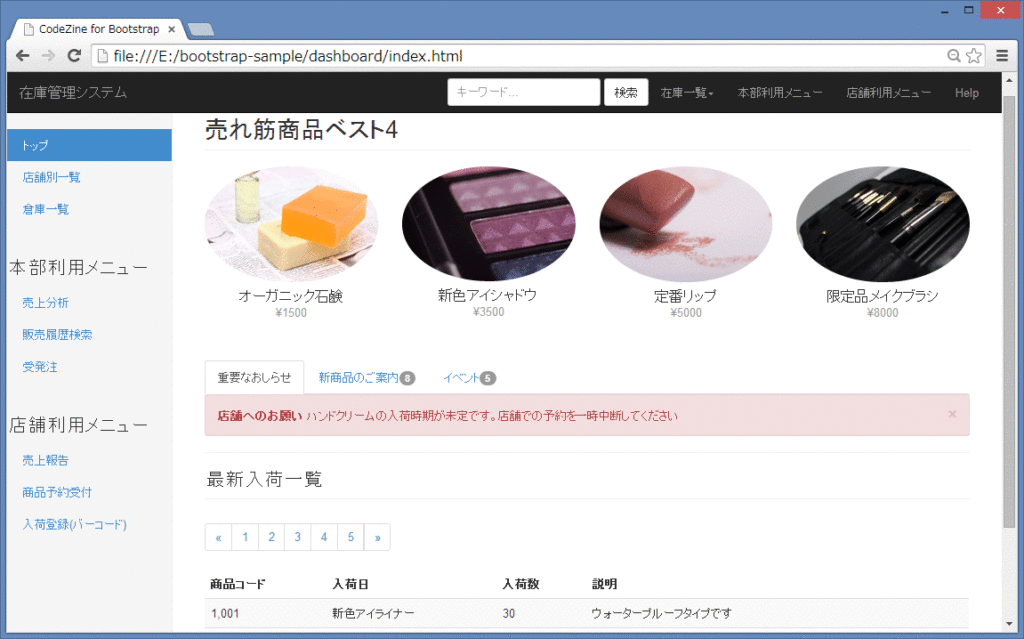
ウェブデザインを始めたばかりのあなたにとって、効率的なフレームワークは欠かせません。特にbootstrap サンプルを活用すれば、短時間で魅力的なサイトを構築できます。Bootstrapは多くの開発者に支持されており、その理由は使いやすさと豊富なコンポーネントです。
Bootstrap サンプルとは
Bootstrap サンプルは、ウェブデザインや開発において頻繁に使用されるフレームワークを基にした具体的な例です。これらのサンプルは、あなたが独自のプロジェクトを作成する際の参考になります。以下は、Bootstrap を使った代表的なサンプルです。
- ナビゲーションバー: レスポンシブでスタイリッシュなナビゲーションバーが簡単に作成できます。
- カードコンポーネント: 情報を整理して表示するための視覚的に魅力的なカードが利用可能です。
- モーダルウィンドウ: ユーザーとのインタラクションを向上させるためのポップアップウィンドウです。
Bootstrap の基本
Bootstrapは、ウェブデザインを簡素化するための強力なフレームワークです。特に、開発者が迅速にレスポンシブなサイトを構築できる点が魅力です。
グリッドシステム
Bootstrapのグリッドシステムは、コンテンツの配置を容易にします。12カラムのレイアウトで、各要素は簡単に調整可能です。この機能によって、異なるデバイスで見栄えが良くなるよう設計されています。具体的には次のようなクラスがあります:
- .container: 固定幅または流動幅のコンテナ。
- .row: カラムを含む行。
- .col-*: 各カラムサイズ(例:.col-md-6)。
これらを組み合わせることで、多様なレイアウトが実現できます。
コンポーネント
Bootstrapには豊富なUIコンポーネントが用意されています。例えば:
- ナビゲーションバー: シンプルで使いやすいメニュー。
- カード: 情報や画像を表示するための柔軟なボックス。
- モーダルウィンドウ: ユーザーとのインタラクションを向上させるダイアログ。
Bootstrap サンプルの作成
Bootstrapを利用して、効果的なウェブコンポーネントを簡単に作成できます。以下に代表的なサンプルを紹介します。
サンプル1: ナビゲーションバー
ナビゲーションバーは、ユーザーがサイト内を移動するための重要な要素です。Bootstrapでは、シンプルでスタイリッシュなナビゲーションバーを提供しています。この例では、以下のコードが使われます。
<nav class="navbar navbar-expand-lg navbar-light bg-light">

<a class="navbar-brand" href="#">ブランド名</a>

<button class="navbar-toggler" type="button" data-toggle="collapse" data-target="#navbarNav" aria-controls="navbarNav" aria-expanded="false" aria-label="Toggle navigation">

<span class="navbar-toggler-icon"></span>

</button>

<div class="collapse navbar-collapse" id="navbarNav">

<ul class="navbar-nav">

<li class="nav-item active">

<a class="nav-link" href="#">ホーム<span class="sr-only">(現在地)</span></a>

</li>

<li class="nav-item">

<a class="nav-link" href="#">特徴</a>

</li>

<li class="nav-item">

<a class="nav-link disabled" href="#" tabindex="-1" aria-disabled="true">無効リンク</a>

</li>

</ul>

</div>

</nav>
このコードは、レスポンシブデザインに対応し、多様なデバイスで適切に表示されます。
サンプル2: モーダルウィンドウ
モーダルウィンドウは、ユーザーとのインタラクションを向上させるための便利なコンポーネントです。Bootstrapには簡単に実装できるモーダルがあります。以下のコード例をご覧ください。
<!-- ボタン -->
<button type="button" class="btn btn-primary" data-toggle="modal" data-target="#exampleModal">モーダルを開く</button>
<!-- モーダル -->
<div class="modal fade" id="exampleModal" tabindex="-1" role="dialog"
aria-labelledby= "exampleModalLabel"
aria-hidden= "true">
<div class= "modal-dialog"
role= "document">
<div class= "modal-content">
<div class= "modal-header">
<h5class= "modal-title"id= "exampleModalLabel">モーダルタイトル</h5>
<button type = "button"class = "close"
data-dismiss = "modal"
aria-label = "Close"><span
aria-hidden = "true">×</span></button>
</div>
<divclass= "modal-body">ここに内容が入ります。</div>
<divclass= "modal-footer">
<!-- フッター内容 -->
<!-- ボタン -->
<button type = 'button'class='btn btn-secondary'data-dismiss='modal'>閉じる</button>
<!-- OKボタン -->
<
buttontype =' button'class='btn btn-primary'>保存変更</ button >
</ div >
</ div >
</ div >
Bootstrap の利点
Bootstrapを利用することで得られる利点は多岐にわたります。まず、レスポンシブデザインの容易さが挙げられます。このフレームワークには、異なるデバイスに対応するためのグリッドシステムやクラスが用意されています。例えば、.containerや.row、.col-*などを使えば、コンテンツ配置が簡単です。
次に、豊富なUIコンポーネントの利用も大きなメリットです。ナビゲーションバーやモーダルウィンドウといったコンポーネントはすぐに使用できます。また、それらはスタイリング済みであり、自分で一から作る手間が省けます。
また、開発スピードの向上も見逃せません。Bootstrapを使うことで、多くの時間を節約できるため、新しい機能やデザイン改善に集中できます。特にプロジェクトの納期が厳しい場合、この効率性は非常に重要です。
さらに、コミュニティサポートの充実があります。多くの開発者によって支えられているため、有用な情報やリソースが豊富です。このような環境では問題解決もしやすいでしょう。
Bootstrap の導入方法
Bootstrapを導入する手順は簡単です。以下の方法を使って、すぐにプロジェクトに取り入れられます。
- CDNを利用する
Bootstrapの公式CDNからCSSとJavaScriptファイルをリンクします。これにより、ホスティングやダウンロードが不要になります。
<link rel="stylesheet" href="https://stackpath.bootstrapcdn.com/bootstrap/4.5.2/css/bootstrap.min.css">

<script src="https://code.jquery.com/jquery-3.5.1.slim.min.js"></script>

<script src="https://cdn.jsdelivr.net/npm/@popperjs/core@2.9.2/dist/umd/popper.min.js"></script>

<script src="https://stackpath.bootstrapcdn.com/bootstrap/4.5.2/js/bootstrap.min.js"></script>
- ローカル環境へのインストール
npmやyarnを使用してBootstrapをプロジェクトに追加できます。この方法では、自分のサーバー上で直接ファイル管理が可能です。
npm install bootstrap
- カスタムビルドの作成
必要なコンポーネントだけを選択して、カスタマイズされたBootstrapビルドを作成できます。このオプションは、パフォーマンス向上につながります。
- テーマやテンプレートの活用
既存のBootstrapテーマやテンプレートを利用することで、デザイン時間を大幅に短縮できるので便利です。例えば、AdminLTEなどがあります。