
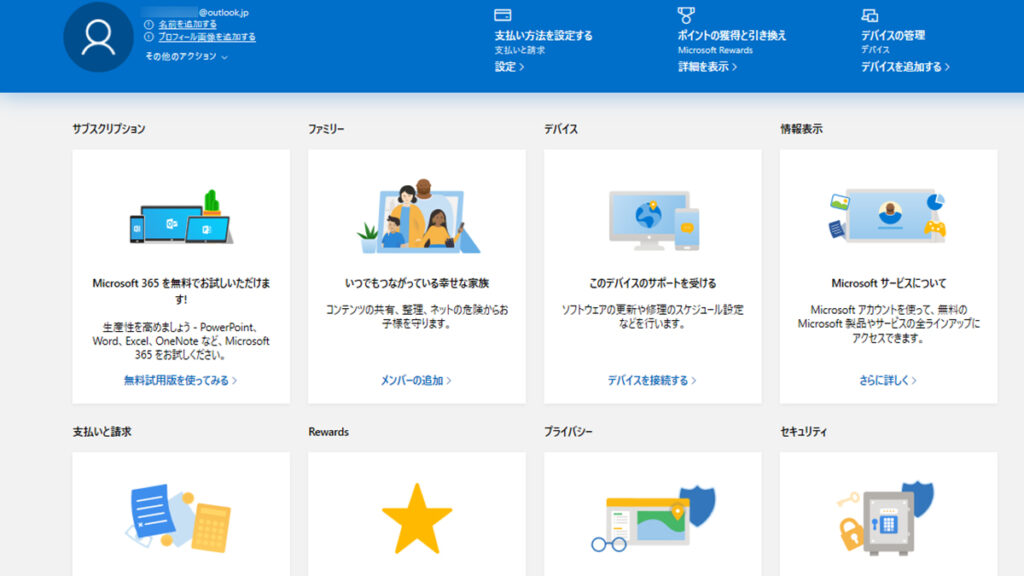
マイクロソフトアカウント作成は、あなたのデジタルライフを便利にするための第一歩です。このアカウントを持つことで、OfficeやOneDriveなどのサービスに簡単にアクセスできます。さらに、ゲームやアプリの購入もスムーズになります。もしまだアカウントを作成していないなら、今がそのチャンスです。
マイクロソフトアカウント作成の重要性
マイクロソフトアカウントを作成することで、デジタルライフが一層便利になります。アカウントを持つと、さまざまなサービスにアクセスできるようになり、効率的な利用が可能です。
利用シーンの紹介
マイクロソフトアカウントは多くの場面で役立ちます。例えば:
- Office 365: 文書やスプレッドシートの作成・編集がオンラインで行える。
- OneDrive: データをクラウドに保存し、どこからでもアクセスできる。
- Xbox Live: ゲームプレイや友人との交流が円滑になる。
これらのサービスを利用する際には、アカウントが必要です。
便利な機能
マイクロソフトアカウントには数多くの便利な機能があります。主なものは以下の通りです:
- パスワード管理: 複数のデバイス間で安全にパスワードを同期できる。
- セキュリティ強化: 二段階認証によって、不正アクセスから守れる。
- 個人設定: アプリやサービスを自分好みにカスタマイズできる。
マイクロソフトアカウント作成の手順
マイクロソフトアカウントを作成することで、さまざまなサービスにアクセスできるようになります。以下の手順に従って、簡単にアカウントを作成できます。
必要な情報の準備
アカウント作成にはいくつかの情報が必要です。これには以下の内容が含まれます。
- メールアドレス: 有効なメールアドレスを用意してください。
- パスワード: セキュリティを考慮し、強力なパスワードを設定します。
- 個人情報: 名前や生年月日など、基本的な個人情報が求められます。
これらの情報を事前に準備しておくと、スムーズに登録できます。
- マイクロソフト公式サイトへアクセス: ブラウザでMicrosoft.comに移動します。
- 「サインイン」をクリック: ページ右上部にある「サインイン」ボタンを選択します。
- 「新しいアカウントの作成」を選ぶ: サインイン画面で「新しいアカウントを作成する」というオプションがありますので、それをクリックします。
- 必要事項入力: メールアドレスやパスワードなど、先ほど準備した情報を入力します。
- 本人確認プロセス完了: メールまたは電話で送信されるコードで本人確認を行います。
- プロフィール設定: 必要な場合は追加情報(名前、生年月日)も入力し、「次へ」をクリックします。
アカウント作成時のトラブルシューティング
マイクロソフトアカウントを作成する際、さまざまな問題が発生することがあります。以下に、よくある問題とその解決方法を示します。
よくある問題
- メールアドレスが無効です: 入力したメールアドレスが正しくない場合、確認メールが届きません。
- パスワード要件に違反しています: パスワードは8文字以上で、大文字、小文字、数字を含む必要があります。
- 本人確認に失敗しました: SMSやメールで送信されたコードの入力ミスによって、本人確認に失敗することがあります。
- メールアドレスの再確認: メールアドレスが正確かどうかをチェックし、スペルミスがないか確認してください。
- パスワードの修正: 指定された要件に従い、新しいパスワードを設定してください。例えば、「Password123」などは不適切です。
- 本人確認手順の見直し: 受信したコードを再度入力してみてください。また、受信箱や迷惑フォルダもチェックしてください。
マイクロソフトアカウントの管理方法
マイクロソフトアカウントを効率的に管理することで、デジタルライフがさらに快適になります。以下では、セキュリティ対策とプライバシー設定について詳しく説明します。
セキュリティ対策
マイクロソフトアカウントのセキュリティを強化することは重要です。以下の基本的な対策があります。
- 二段階認証: 追加の確認手段として、SMSや認証アプリからコードを受け取ります。
- 定期的なパスワード変更: 強力なパスワードを使用し、数ヶ月ごとに変更します。
- 不正アクセスの通知設定: 不審なログイン試行があった場合にお知らせを受け取るようにします。
これらの対策によって、自分のアカウントを安全に保つことができます。
プライバシー設定
プライバシー設定も重要です。自分の情報がどのように使用されるか、管理できます。具体的には次の点があります。
- 個人情報コントロール: アカウントで提供した情報(名前や住所など)の表示範囲を調整できます。
- 広告設定: カスタマイズされた広告表示を好むかどうか選択可能です。
- データ収集オプション: マイクロソフトによるデータ収集方法についても自分で制御できます。