
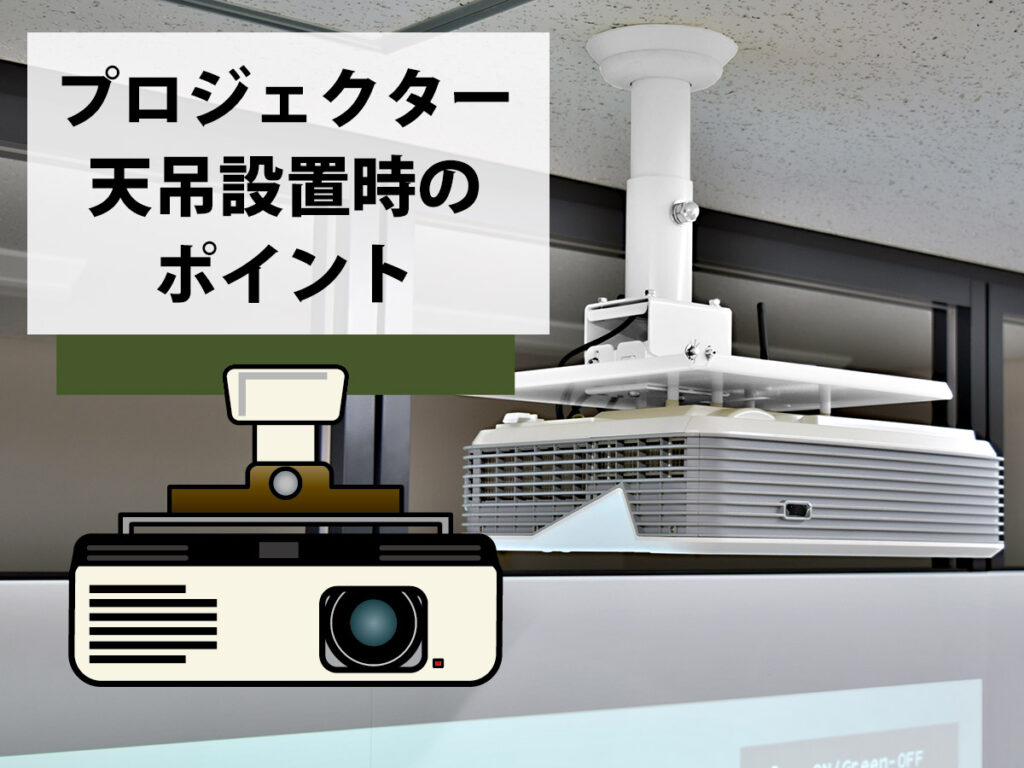
プロジェクターを使った映像体験は、映画鑑賞やプレゼンテーションを一層魅力的にします。しかし、プロジェクターの設置がうまくいかないと、その効果は半減してしまいます。あなたも理想的な映像を楽しむために、どこに設置するべきか悩んでいませんか?
プロジェクター 設置の重要性
プロジェクターを正しく設置することで、映像体験が大きく向上します。適切な設置は画質や視聴体験に直結するため、注意が必要です。以下に具体的なポイントを示します。
- 距離の設定: 投影距離が不適切だと、画像がぼやけたり歪んだりします。
- 高さの調整: プロジェクターの高さが観客の目線と合わないと、首を傾けて見ることになります。
- 周囲の照明: 明るすぎる環境では映像が見えにくくなるため、照明条件を考慮しましょう。
設置場所の選び方
プロジェクターの設置場所は、映像体験を最大限に引き出すために重要です。適切な位置を選ぶことで、より良い視聴環境が整います。
映像のサイズと距離
映像のサイズは、観客との距離によって変わります。一般的には、投影するスクリーンから1.5倍から2.5倍の距離が理想です。この距離を守ることで、視認性が向上します。例えば:
- 100インチのスクリーンの場合:150インチ〜250インチ(約3.8m〜6.4m)の距離
- 80インチの場合:120インチ〜200インチ(約3m〜5.1m)の距離
このように設定すると、大画面でも快適に楽しめます。
環境光の影響
環境光はプロジェクター映像に大きな影響を与えます。明るい部屋では映像が見えづらくなるため、以下の条件を考慮してください:
- カーテンやブラインド:日中は閉じて光を遮る。
- 壁面:暗い色合いの壁で反射を減少させる。
- 照明:間接照明や調光可能なライトで調整する。
プロジェクター 設置の手順
プロジェクターを正しく設置するためには、いくつかの重要な手順があります。これらのステップに従って、最適な映像体験を得ることができます。
設置に必要な機材
プロジェクター設置には、以下の機材が必要です:
- プロジェクター本体: 映像を投影する主要な装置。
- スクリーンまたは壁: 映像を表示するための平面。
- マウントブラケット: 天井や壁に固定するための器具。
- HDMIケーブル: デバイスから映像信号を送るために必須。
- 電源延長コード: 電源コンセントまでの距離が遠い場合に利用。
これらの機材が揃っていることで、スムーズに設置作業が進むでしょう。
配線の注意点
配線作業では、以下の点に気をつけてください:
- 配線ルート: ケーブルは見えないように通し、安全性と美観を保つことが重要です。
- 接続確認: すべてのデバイスとケーブルが正しく接続されているか確認します。
- 電源管理: 過負荷にならないよう、一度に接続するデバイス数を考慮します。
- 熱対策: プロジェクター周辺は熱がこもりやすいため、通気性確保にも注意しましょう。
調整と設定
プロジェクターの設置後、映像や音声の調整が重要です。これにより、最適な視聴体験を実現できます。
画面調整の方法
画面調整は映像品質を向上させるために不可欠です。以下の手順で行います。
- 高さの調整: プロジェクターをスクリーンと同じ高さか少し下に配置します。
- ズーム機能: ズーム機能を使って、スクリーン全体に映像が収まるようにします。
- トリミング: 必要に応じて、映像の四隅を正確に合わせます。
- 台形補正: 投影角度によって歪みが生じた場合、台形補正機能で修正します。
このような手順で、クリアな画質を確保できます。
音声設定のポイント
音声も視覚体験同様、大切です。適切な音声設定には次の点が含まれます。
- スピーカー選定: 外部スピーカーやサウンドバーを使用することで、高品質な音響効果が得られます。
- 音量調節: 映像内容や環境に応じて音量を調整し、聞き取りやすくします。
- エコー対策: 部屋の反響音によってエコーが発生することがあります。この場合は吸音材などで対処します。
メンテナンスとトラブルシューティング
プロジェクターのメンテナンスは、長期間安定した性能を保つために不可欠です。定期的な清掃が必要であり、特にレンズやフィルターはほこりが溜まりやすい場所です。レンズの清掃には専用のクリーニングクロスを使用し、優しく拭くことが推奨されます。
また、ソフトウェアのアップデートも重要です。最新のファームウェアをインストールすることで、新機能が追加されたり、不具合が修正されたりします。公式サイトからダウンロードして適用しましょう。
トラブルシューティングでは、まず電源状態を確認します。電源コードや接続端子に問題がないかチェックしてください。電源ランプが点滅している場合は、マニュアルを参照しエラーコードを確認することが必要です。
映像品質が悪い場合、多くの場合は設定ミスによるものです。解像度や投影モードなどの設定を見直すと改善されることがあります。特にズームや台形補正機能の調整は重要なポイントです。
音声トラブルについても注意が必要です。他のデバイスとの接続不良や音量設定ミスによって音声出力がおかしくなることがあります。この場合、一度接続ケーブルを外し再接続することで解決できることがあります。