
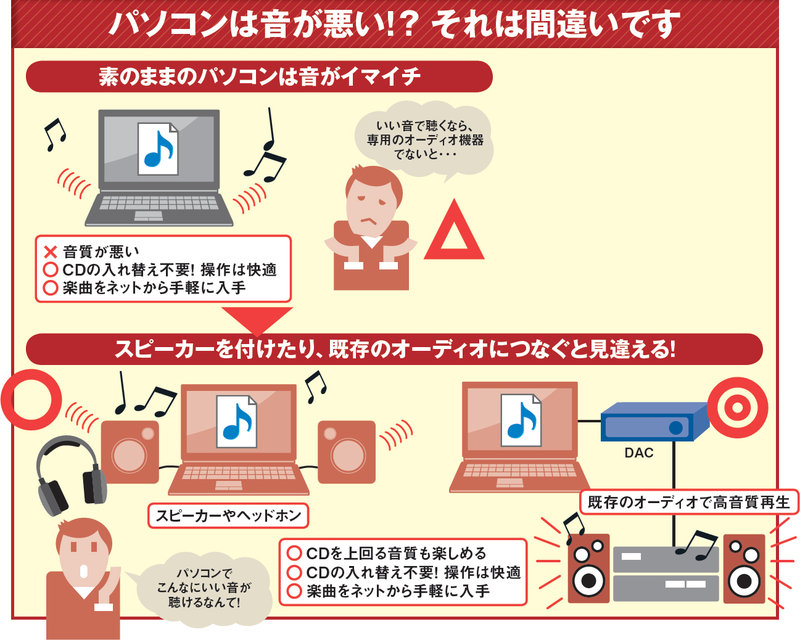
パソコンで音楽を楽しむためには、パソコン オーディオ 接続が欠かせません。あなたは、どのようにして最適な音質を引き出す接続方法を選んでいますか?多くの人が見落としがちなポイントですが、正しい接続方法を知ることで、音楽体験が劇的に変わります。
パソコン オーディオ 接続の基本
パソコンで音楽を楽しむためには、正しいオーディオ接続が不可欠です。適切な接続方法を理解することで、音質が向上し、より良い体験が得られます。
接続方法の種類
- USB接続: USBポートを介して接続します。多くの外部スピーカーやDAC(デジタル・アナログ・コンバーター)がこの方式を採用しています。
- 3.5mmジャック接続: ヘッドフォン端子を使った一般的な接続法です。ほとんどのパソコンに標準装備されています。
- HDMI接続: 高画質映像と音声信号を一緒に伝送できます。テレビやモニターとの接続に便利です。
- Bluetooth接続: ワイヤレスでスピーカーやヘッドフォンとつながります。ケーブルが不要なので、自由度が高いです。
- スピーカー: 音質重視なら、高性能スピーカーがおすすめです。
- ヘッドフォン: 持ち運びやすさと快適さも考慮しましょう。
- DAC(デジタル・アナログ・コンバーター): USB経由で高音質化したい場合は必須です。
- ケーブル類: 各種端子に対応したケーブルを用意してください。
有線接続の利点と欠点
有線接続にはいくつかのメリットとデメリットが存在します。安定した音質や低遅延が魅力ですが、柔軟性に欠けることもあります。それぞれを詳しく見ていきます。
USB接続
USB接続は、多くのオーディオ機器で採用されている一般的な方法です。高音質なデジタル信号を伝送できるため、クリアな音楽体験を提供します。また、プラグ・アンド・プレイ機能により、簡単に接続できます。ただし、ケーブルが物理的に制約されるため、移動には不便さがあります。
無線接続の利点と欠点
無線接続は、パソコンとオーディオ機器をつなぐ便利な方法です。しかし、その利点と欠点を理解することが重要です。
Bluetooth接続
Bluetooth接続は手軽で広く普及しています。例えば、Bluetoothスピーカーやワイヤレスヘッドフォンなど、多くのデバイスが対応しています。この方式の最大の利点は、配線なしで自由に移動できることです。ただし、音質が有線接続に比べて劣る場合があります。また、距離が離れると信号が途切れやすいという欠点もあります。
パソコン オーディオ 接続の設定方法
パソコンのオーディオ接続を設定することで、音楽やゲーム体験が向上します。ここでは、WindowsとMacそれぞれの設定方法について詳しく説明します。
Windowsの場合
- 再生デバイスの選択
スピーカーまたはヘッドフォンを接続した後、タスクバーのスピーカーアイコンを右クリックし、「サウンド設定」を選択します。表示されるウィンドウで「再生」タブに移動し、使用するデバイスを選びます。
- ボリューム調整
再生デバイスを選んだら、そのデバイスをダブルクリックしてプロパティを開きます。「レベル」タブでボリュームスライダーを調整し、適切な音量に設定します。
- テスト機能の利用
音質確認のため、「テスト」ボタンを押して音が出るか確認します。問題があればケーブル接続やドライバー更新も考慮してください。
- サウンド設定へのアクセス
Appleメニューから「システム環境設定」を開き、「サウンド」をクリックします。「出力」タブで使用するオーディオ機器を選択できます。
- 音量調整とミュート機能
音量スライダーで音量を調整できます。また、「ミュート」のチェックボックスで簡単に音を消すことも可能です。
- フォーマット変更
トラブルシューティング
パソコンのオーディオ接続に問題が発生した場合、適切な対処法を知っているとスムーズに解決できる。以下の方法で音質や接続不良の問題を解決してみよう。
音が出ない場合の対処法
音が出ない時は、まず次の点を確認することが重要です。
- ボリューム設定: ボリュームがミュートになっていないか、低すぎる設定になっていないかチェックします。
- 再生デバイス: 正しい再生デバイスが選択されているか確認します。Windowsでは右下の音量アイコンをクリックし、適切なデバイスを選ぶ。
- ドライバー更新: オーディオドライバーが最新であるか確認し、必要ならば更新します。これにより互換性や性能向上につながります。
- ケーブル状態: ケーブルに損傷や断線がないか確認します。不具合があれば新しいものに交換。
- 端子清掃: 端子部分にほこりや汚れが付着していると信号伝送に影響しますので、綺麗に拭き取ります。
- 別機器でテスト: 別のオーディオ機器で動作確認することで故障箇所を特定できます。この方法で問題点を明確化しましょう。